



HOME > 用途・事例紹介 > ソリューション一覧 > 封筒をデジタル印刷機(輪転機)で簡単に印刷!~リソグラフ編~
封筒をデジタル印刷機(輪転機)で簡単に印刷!~リソグラフ編~
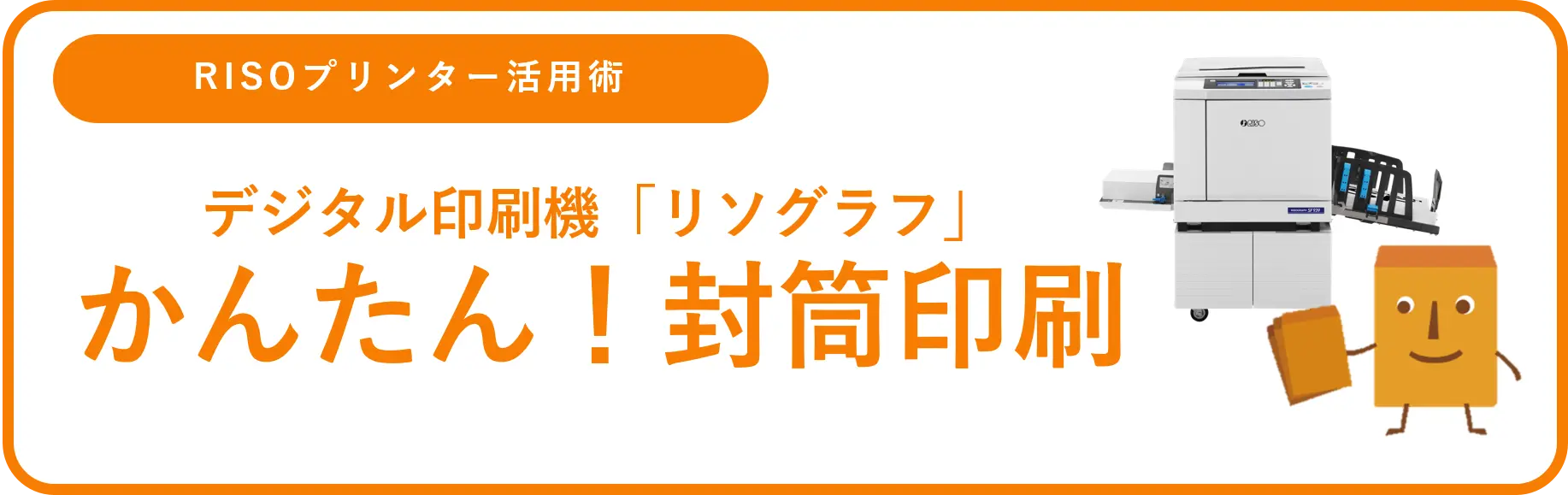
封筒印刷を内製化することで、印刷にかかる経費を削減することができます。また、必要な時に必要な分だけ印刷できるので、記載内容変更による廃棄の無駄を防ぎます。
ここではデジタル印刷機(輪転機)「リソグラフ」を使った、封筒印刷の手順をご紹介します。
[Step1] 封筒を用意しましょう
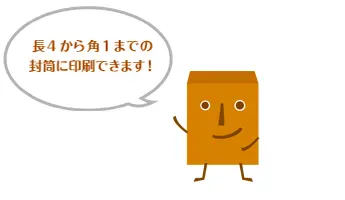
- リソグラフ印刷に合った封筒を用意しましょう。
| 用紙サイズ | 75mm×145mm ~ 270mm×382mm (定型封筒最小~角1封筒) |
|---|---|
| 用紙重量 | 50g/m2 ~ 120g/m2 |
※封筒給紙アタッチメントを使用した場合。
[ご注意]
加工された用紙やアート紙・コート紙などには対応していません。
大きくカールしていたり、反りの強い封筒は給紙できない場合があります。
マドがないもの、ベロの部分にシールが貼ってないものを選びましょう。
[Step2] 封筒のサイズを登録・設定をしましょう
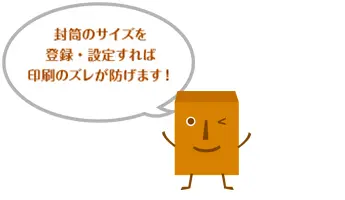
- リソグラフやプリンタドライバーに、封筒の大きさを登録・設定します。
- 機種によってパネル画像は異なります。
- 封筒はベロまで含んだサイズを登録してください。
- 印刷する原稿も、封筒と同じサイズで作成しましょう。
| ベロまで含んだ封筒サイズの例 |
|---|
| [角1] 271mm×426mm |
| [角2] 240mm×372mm |
| [長3] 120mm×261mm |
| [長4] 90mm×223mm |
[Step3] リソグラフに封筒給紙アタッチメントと封筒をセットしましょう
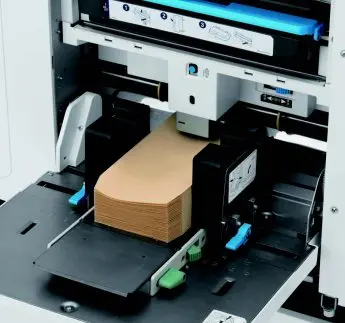
- 封筒給紙アタッチメントをリソグラフの給紙台にセットします。
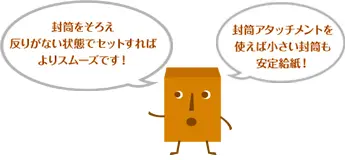
- 封筒は、貼り合わせ部分が奥(排紙台側)になるようにセットし、給紙フェンスを合わせ、ロックレバーを回して固定します。印刷する面を上に向け、ベロの部分は折り曲げず、開いたままセットしましょう。
- 「高さ調節レバー」で封筒の下部が水平になるように調節してください。
- 封筒の幅が狭く、固定ができない場合は、付属のフェンスアダプタを使えば安定したプリントが可能です。
※「給紙圧調整レバー」は標準のままでセットしてください。
「インターバル印刷」を設定してさらにキレイに
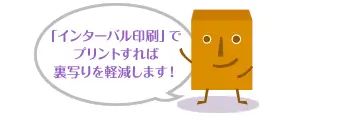
後続の封筒の裏面にインクが写ってしまう場合は「インターバル印刷」を設定すると便利です。ドラムを空転させて排紙の間隔を空け、印刷時の乾燥時間を長くすることで、裏うつりを軽減します。
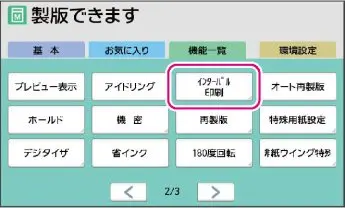
1.機能一覧画面で【インターバル印刷】にタッチする
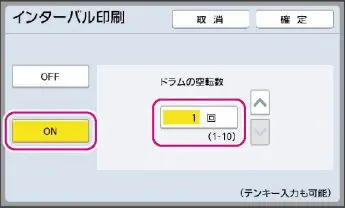
2.【ON】を選択し、ボタンかテンキーでドラムの空転数(1~10回)を指定する
※リソグラフSF935のパネルで説明しております。機種によってパネル画像は異なります。
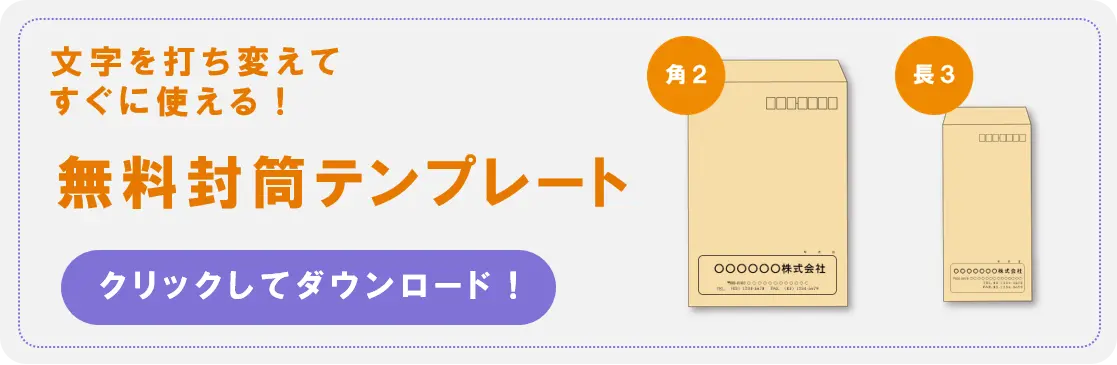
すぐに使える!封筒テンプレート無料ダウンロードはこちら
社名や住所などの文字を打ち換えて、すぐに印刷できるWord形式のテンプレートをご用意しました。
角2封筒、長3封筒をまとめてダウンロードできます。
下記バナーをクリックしてダウンロードしてご活用ください。
【ダウンロードデータ内容】
・角2封筒テンプレート(Word形式)
・長3封筒テンプレート(Word形式)
・別納郵便マーク/後納郵便マーク(bmp形式)
製品に関するお問い合わせとカタログのご請求はこちらから
 0120-534-881
受付時間
10:00~12:00 13:00~17:00
(土・日・祝日・夏期休業・年末年始を除く)
製品に関するお問い合わせとカタログのご請求はこちらから
受付時間
10:00~12:00 13:00~17:00
(土・日・祝日・夏期休業・年末年始を除く)